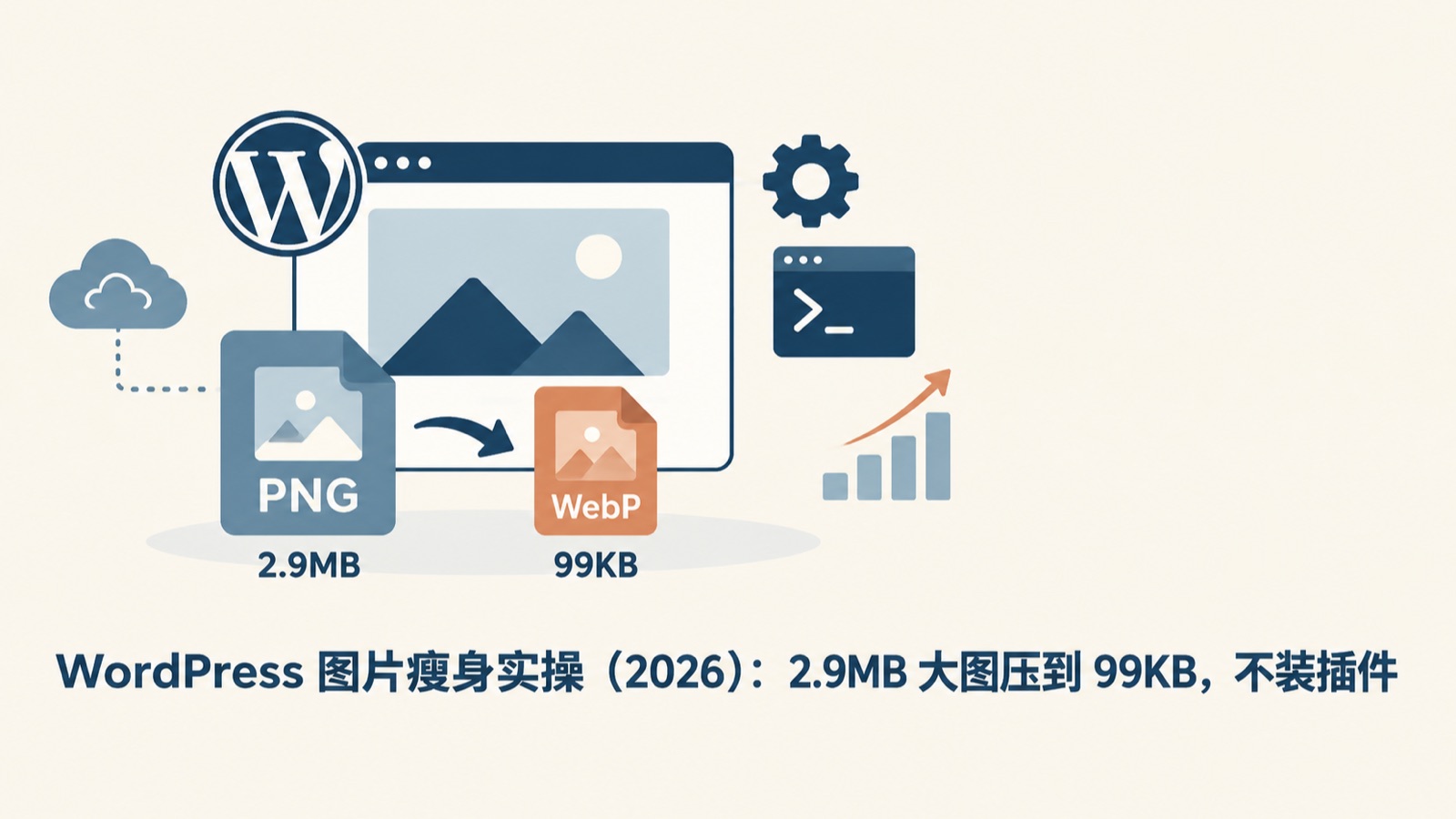



媒体库是 WordPress 站里最容易失控的一块。文章没写多少,上传目录先涨到了 169MB,我翻了一遍,里面躺着一张 6.2MB 的 PNG 和好几张 7680 像素宽的 JPEG,这些尺寸在手机上根本用不到。
思路不复杂:先看清楚谁在处理你的图,把真正大的那些找出来,上传前压一道,再让 WordPress 自己把子尺寸产出成 WebP。全程用核心钩子,不装图片优化插件,站点加载流程里不多挂东西,也省掉哪天插件互掐的麻烦。
一、先体检,别急着动手
WordPress 处理图片靠 PHP 的图像库,一般是 Imagick 和 GD 两套,站点实际用哪套可以直接问它:
wp eval 'echo _wp_image_editor_choose( array( "mime_type" => "image/jpeg" ) ), "\n";'把 image/jpeg 换成 image/png、image/webp 各跑一次,就知道哪条路通。我那台跑出来是 JPEG 和 WebP 走 Imagick、PNG 走 GD,原因是 8.1 那份 imagick 缺 PNG 解码器,WordPress 自己检测到之后把 PNG 交给了 GD,不用我操心。两个库对 WebP 的支持单独查:
wp eval 'var_dump( WP_Image_Editor_Imagick::supports_mime_type( "image/webp" ) );'
wp eval 'var_dump( WP_Image_Editor_GD::supports_mime_type( "image/webp" ) );'
接着把真正的大图揪出来,这条按体积倒序列出上传目录里最大的十张:
find wp-content/uploads -type f \( -iname "*.jpg" -o -iname "*.png" \) -printf "%s %p\n" | sort -rn | head -10我这边第一名是张 2176×1952 的 PNG,6224 KB,第二名是 7680×4320 的 JPEG,2905 KB。225 张附件合计 169MB,问题全集中在头部那几张。
二、上传前先压,这一步最省钱
7680 像素宽对博客没有任何意义,正文里最大也就显示到 1200 上下。用 ImageMagick 一条命令转掉:
convert in.jpg -resize 1200x -quality 82 in_1200.webp同一张 2905KB 的原图,实测下来转成 1200 宽的 JPEG q82 是 149KB,转成 1200 宽的 WebP q82 是 99KB。如果只换格式不砍尺寸,全尺寸 WebP 还有 853KB,所以顺序是先缩尺寸再挑格式,别指望 WebP 一个把 7680 像素救回来。PNG 那边用 GD 的 imagewebp 也能压,那张 6.2MB 的转 WebP q82 是 332KB,缩到 1200 宽是 108KB。带透明通道的图转完去浏览器里看一眼边缘,透明区域处理不好会变黑底。
三、让 WordPress 自己吐 WebP 子尺寸
每张上传的图 WordPress 都会生成几个子尺寸,默认格式跟着原图走。加一个 mu-plugin 就能把这些子尺寸统一输出成 WebP:
<?php
// wp-content/mu-plugins/webp-subsizes.php
add_filter( 'image_editor_output_format', function ( $mappings ) {
    $mappings['image/jpeg'] = 'image/webp';
    $mappings['image/png']  = 'image/webp';
    return $mappings;
} );
这个钩子是 WP 5.8 引入的,6.7 起默认带了一条 HEIC/HEIF 转 JPEG 的映射,我站跑 6.9。它只管子尺寸,原图仍然留在原格式上,所以想回滚直接删文件就行,历史图片一张都没动。生成质量走 jpeg_quality,WordPress 默认 82,想单独给 WebP 调可以用 wp_editor_set_quality。上这条之前先确认第一节那两条 supports_mime_type 都是 true,不然子尺寸会生成失败。
四、老图要不要重生成
WP-CLI 可以按新格式把老附件的子尺寸重做一遍,先拿一张试:
mkdir -p ~/uploads-bak && rsync -a wp-content/uploads/ ~/uploads-bak/
wp media regenerate 457 --skip-delete   # 457 换成你的附件 ID
这里有个真实的坑:重生成默认会把旧的子尺寸文件删掉,而老文章正文里的图片地址写死在 post_content 里,指向的都是旧文件名,文件一删就裂图。--skip-delete 会把旧文件留在原地,是最省事的保底。全量跑的时候用 --only-missing,只补缺失的尺寸,比无脑 --yes 稳得多。我的做法是老图暂时不动,新上传的图开始生效就够了,真要动老图,先挑一两篇没配图的文章试完再推。
五、验证是不是真的变轻了
改完随便传一张图,看三件事。上传目录里应该出现 .webp 结尾的缩略图;响应头对得上:
curl -sI https://你的域名/wp-content/uploads/2026/09/xxx.webp | grep -i content-type返回 image/webp 就对了。最后一件事是 du -sh wp-content/uploads/,看总量有没有往下走。同一张图按第二节那套压完,最直观的变化就是首屏从 2.9MB 掉到 100KB 以内。另外 WP 5.5 起图片默认带 loading="lazy",6.3 起还会自动给最可能是 LCP 的那张图加 fetchpriority="high",这两样不用自己写。站点前面挂了 CDN 或者边缘缓存的,改完记得刷一下,不然你看到的还是旧图,我这台接的是阿里 ESA,规则和刷新方式在之前那篇 ESA 配置笔记里。
图片这块没必要上插件,核心钩子加几条命令行就够,好处是每一步在干什么你自己清楚。顺手做个备份更稳,方法见我之前写的全站备份与恢复。要是服务器上还缺 WebP 支持,这篇装 ImageMagick webp 扩展的笔记能省点时间。图片和缓存这两块理顺了,一个自建小站的速度基本没什么可挑的。

![[教程][服务器]在阿里云服务器上卸载AliYunDunMonito(阿里盾)-小绵羊的小窝](https://www.littlesheep.cc/wp-content/uploads/2025/12/114612929920251229005735.png)

![[免费][教程]子比主题美化,优化教程-小绵羊的小窝](https://www.littlesheep.cc/wp-content/uploads/2026/09/3b06fd6a0520260920160148.webp)
![[免费][插件]将WordPress图片上传到LskyPro蓝空图床的插件-小绵羊的小窝](https://www.littlesheep.cc/wp-content/uploads/2026/09/b9e1998d8420260920160152.webp)

![[教程][笔记]Centos7宝塔下安装ImageMagick,无法安装webp扩展解决办法-小绵羊的小窝](https://www.littlesheep.cc/wp-content/uploads/2026/09/980f2f165520260920155616.webp)
![[资源][教程]AI SEO - WordPress插件-小绵羊的小窝](https://www.littlesheep.cc/wp-content/uploads/2026/01/9f396016b220260112151830.png)









暂无评论内容